

Zeitüberschreitung Bei Der Verbindung Zum Server
Das Minecraft "Zeitüberschreitung bei der SerververbindungBeim Versuch, während Minecraft eine Verbindung zu einem Server herzustellen, wird ein Fehler angezeigt. Das Problem sollte vom Host-Computer aus analysiert werden. Dies bedeutet, dass dieses Problem behoben werden kann, wenn der Fehler auf Ihrem Server auftritt.
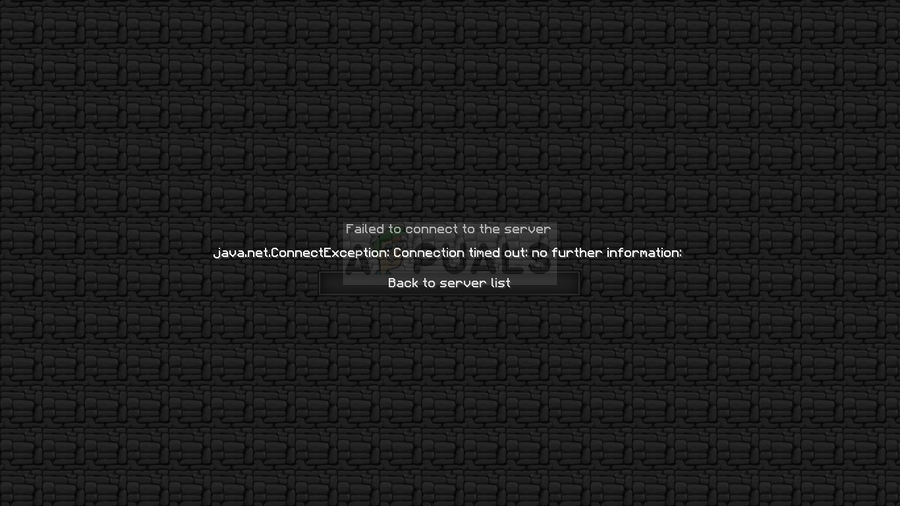
In Bezug auf das Problem können Sie verschiedene Maßnahmen ergreifen, und Benutzer haben geholfen, indem sie die Methoden veröffentlicht haben, mit denen sie das Problem erfolgreich gelöst haben. Überprüfen Sie sie unten und befolgen Sie die Anweisungen sorgfältig!
Was verursacht den Zeitüberschreitungsfehler bei der Minecraft Server-Verbindung unter Windows?
Es gibt nicht viele verschiedene Ursachen für dieses Trouble und sie hängen alle mit derselben Wurzel zusammen: Etwas blockiert den ordnungsgemäßen Zugang des Spiels zum Net. Es könnte entweder das sein Antiviren-Tool Sie haben auf Ihrem Computer installiert, Ihre Firewall, oder Ihre Router.
Ihr Antiviren-Tool kann einen ordnungsgemäßen Internetzugang verhindern, wenn Minecraft nicht als echtes Programm erkannt wird. Die Windows Defender-Firewall ist auch dafür berüchtigt, echte Apps daran zu hindern, eine Verbindung zum Net herzustellen. Das Problem kann jedoch auch der standardmäßig verwendete Port sein. Der Port ist 25565 und kann auch in Ihrem Router blockiert werden, sodass Sie ihn weiterleiten müssen.
Lösung one: Verwenden Sie ein anderes Antiviren-Tool
Kostenlose Antiviren-Tools können sehr hilfreich sein und ihren Computer schützen. Manchmal verstehen sie sich jedoch nicht gut mit anderen Dingen auf Ihrem Calculator und führen dazu, dass Minecraft keine ordnungsgemäße Verbindung zum Cyberspace herstellt. Erwägen Sie, Ihr Antivirenprogramm zu ersetzen, wenn es dieses Problem verursacht, während es eingeschaltet ist!
- Klicken Sie auf das Startmenü und öffnen Sie es Schalttafel indem Sie danach suchen. Alternativ können Sie auf das Zahnradsymbol klicken, um dice Einstellungen zu öffnen, wenn Sie Windows ten verwenden.
- Wählen Sie in der Systemsteuerung bis Anzeigen als – Kategorie in der oberen rechten Ecke und klicken Sie auf Ein Programm deinstallieren unter dem Abschnitt Programme.
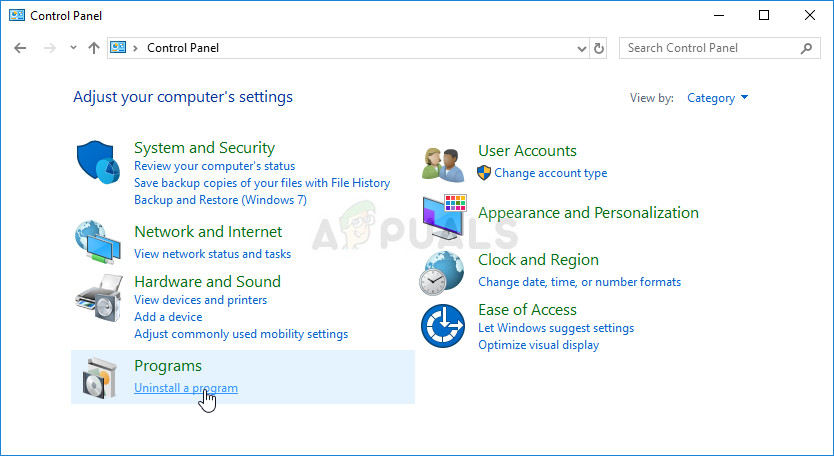
- Wenn Sie die App Einstellungen verwenden, klicken Sie auf Apps sollte sofort eine Liste aller auf Ihrem PC installierten Program öffnen.
- Suchen Sie Ihr Antiviren-Tool in der Systemsteuerung oder in den Einstellungen und klicken Sie auf Deinstallieren.
- Der Deinstallationsassistent sollte geöffnet sein. Befolgen Sie daher die Anweisungen, um ihn zu deinstallieren.
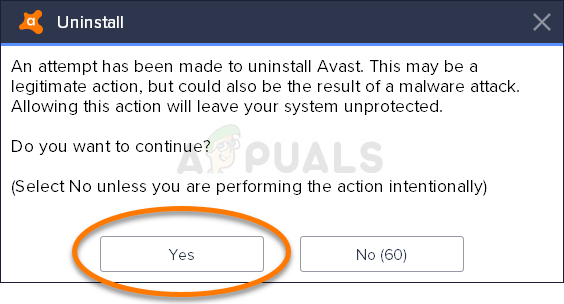
- Klicken Sie auf Fertig stellen, wenn das Deinstallationsprogramm den Vorgang abgeschlossen hat, und starten Sie Ihren Reckoner neu, um festzustellen, ob weiterhin Fehler auftreten. Stellen Sie sicher, dass Sie a wählen bessere Antiviren-Option. Überprüfen Sie, ob bei anderen Spielern der Minecraft-Fehler "Zeitüberschreitung bei Serververbindung" angezeigt wird, wenn Sie versuchen, eine Verbindung zu Ihrem Server herzustellen!
Lösung ii: Leiten Sie den 25565-Port in Ihrer Firewall weiter
Diese Ports müssen auf dem Servercomputer geöffnet sein, damit das gesamte Spiel ordnungsgemäß funktioniert. Dies sollte in der Windows-Firewall erfolgen. Führen Sie daher dice folgenden Schritte aus, um diesen Port zuzulassen und das Problem zu beheben.
- Navigieren Sie zu Schalttafel indem Sie im Startmenü danach suchen und auf klicken System und Sicherheit >> Windows-Firewall. Sie können dice Ansicht auch auf große oder kleine Symbole umschalten und sofort auf Windows-Firewall klicken.
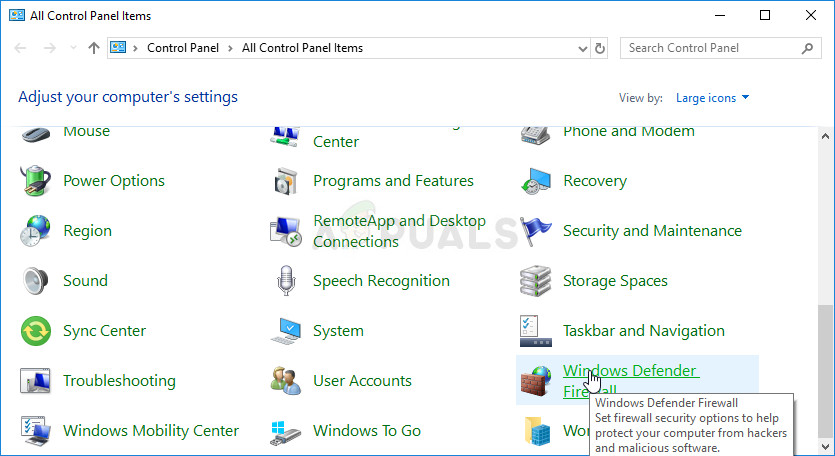
- Wähle aus Erweiterte Einstellungen Optionen und markieren Eingehende Regeln im linken Bereich des Bildschirms.
- Klicken Sie mit der rechten Maustaste auf Eingehende Regeln und klicken Sie auf Neue Regel. Wählen Sie im Abschnitt Regeltyp die Option Port aus. Wählen Sie TCP oder UDP aus den ersten Optionsfeldern (abhängig von den Ports, an denen Sie arbeiten) und schalten Sie das zweite Optionsfeld auf „Spezifische lokale Ports. Sie müssen das angeben 25565 Port für TCP und UDP, um das Trouble mit Ihrem Minecraft-Server zu beheben.
- Wähle aus Verbindung zulassen Optionsfeld im nächsten Fenster und klicken Sie auf Nächster.
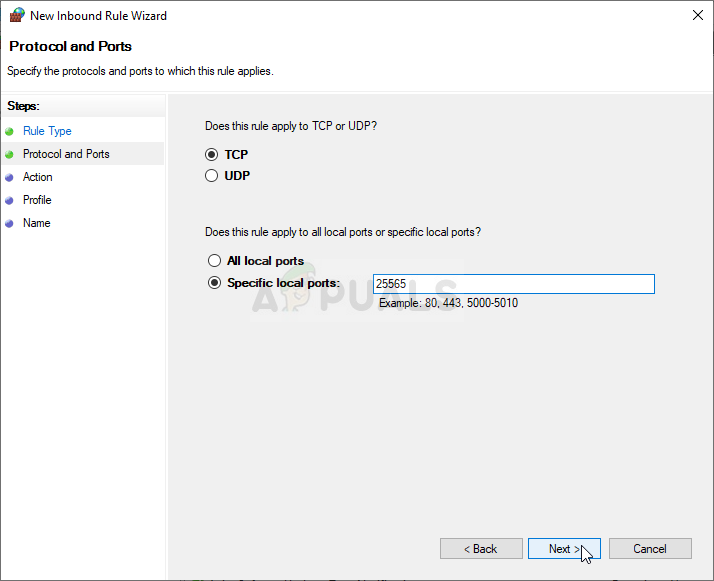
- Wählen Sie den Netzwerktyp aus, wenn Sie diese Regel anwenden möchten. Wenn Sie häufig von einer Netzwerkverbindung zu einer anderen wechseln, wird empfohlen, alle Optionen zu aktivieren, bevor Sie auf Weiter klicken.
- Benennen Sie die Regel mit einem für Sie sinnvollen Namen und klicken Sie auf Fertig stellen. Stellen Sie sicher, dass Sie die gleichen Schritte für wiederholen Ausgehende Regeln (Wählen Sie in Schritt 2 Ausgehende Regeln.) Überprüfen Sie, ob bei anderen Spielern der Minecraft-Fehler "Zeitüberschreitung bei Serververbindung" angezeigt wird, wenn Sie versuchen, eine Verbindung zu Ihrem Server herzustellen!
Lösung 3: Leiten Sie den Port in Ihrem Router weiter
Wenn Sie über WLAN eine Verbindung zum Internet herstellen, sollten Sie sicherstellen, dass der Port 25565 nicht für andere Zwecke in Ihrem Router verwendet wird. Dazu müssen Sie Ihrem PC eine statische IP zuweisen und den Port an den PC weiterleiten. Es wird eine Weile dauern, aber es ist der beste Weg, um das Problem zu lösen, wenn alles oben fehlgeschlagen ist! Befolgen Sie die nachstehenden Schritte sorgfältig!
- Stellen Sie sicher, dass Sie eine öffnen Eingabeaufforderung Fenster durch die Suche nach "cmd" oder "Eingabeaufforderung"Im Startmenü.
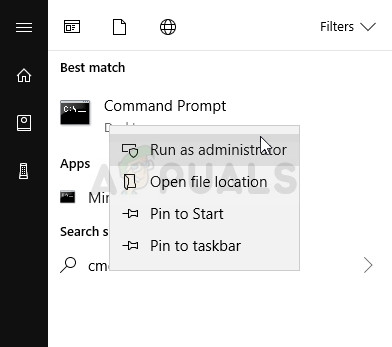
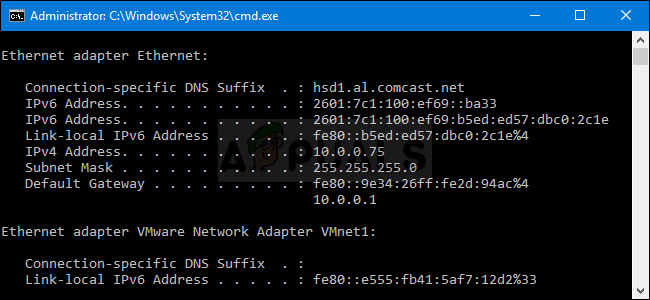
- Geben Sie den Befehl ein, der unten angezeigt wird, und scrollen Sie nach unten zum Netzwerkadapter, der der von Ihnen verwendeten Verbindung entspricht. Nimm zur Kenntnis Standard-Gateway, Subnetzmaske, MAC und DNS
ipconfig /all
- Verwenden Sie danach die Windows + R-Sense of taste Combo, die sofort die öffnen sollte Lauf Dialogfeld, in das Sie eingeben müssen 'NCPA. cpl'in der Leiste und tippen Sie auf OK, um die zu öffnen Internetverbindung Einstellungselement in Schalttafel.

- Klicken Sie mit der linken Maustaste auf Ihren aktiven Netzwerkadapter und klicken Sie auf Eigenschaften Suchen Sie dice Internetprotokoll Version 4 (TCP / IPv4) Element auf der Liste. Tippen Sie darauf, um es auszuwählen, und klicken Sie auf Eigenschaften Knopf unter.
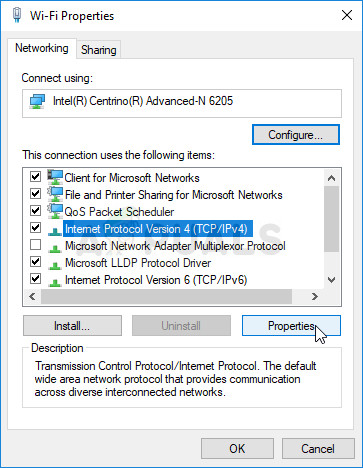
- Bleib in der Allgemeines Registerkarte und schalten Sie das Optionsfeld im Eigenschaftenfenster auf „Verwenden Sie dice folgenden DNS-ServeradressenUnd verwenden 8.8.8 und 8.eight.4.4 beziehungsweise. Wechseln zu "Verwenden Sie die folgende IP-Adresse"Und verwenden Sie die gleiche Nummer wie die Standard-Gateway Sie haben dice letzte Ziffer nach dem letzten Punkt zur Kenntnis genommen, aber etwas anderes geändert. Füllen Sie andere Informationen genauso aus, wie Sie es zur Kenntnis genommen haben.
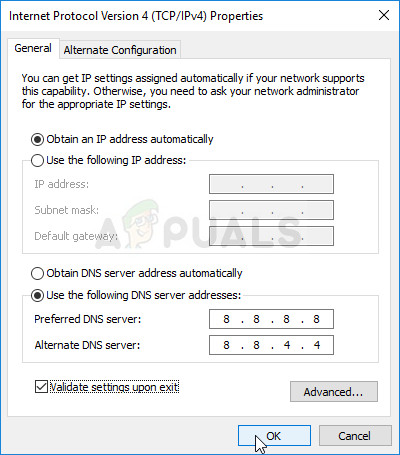
Es ist Zeit, sich bei Ihrem Router anzumelden und einige Ports zuzulassen.
- Öffnen Sie Ihre bevorzugte Webbrowser, geben Sie Ihre Standard-Gateway Nummer (IP-Adresse) in dice Adressleiste und drücken Sie Eingeben. Geben Sie den Benutzernamen und das Passwort ein. Es sollte online verfügbar sein.
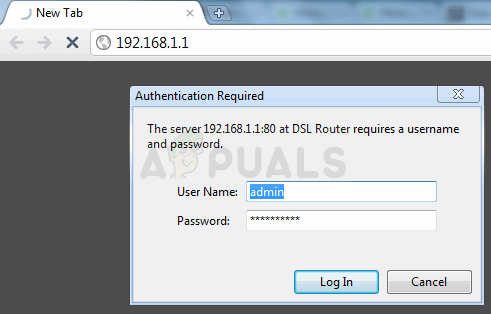
- Finden Sie zuerst die Manuelle Zuordnung aktivieren Einstellung und klicken Sie auf das Optionsfeld neben Ja. Suchen Sie das Fenster, in das Sie das eingeben können MAC-Adresse und das IP Adresse Geben Sie likewise alles ein, was Sie in den vorherigen Schritten für Ihren jeweiligen Estimator gesammelt haben.
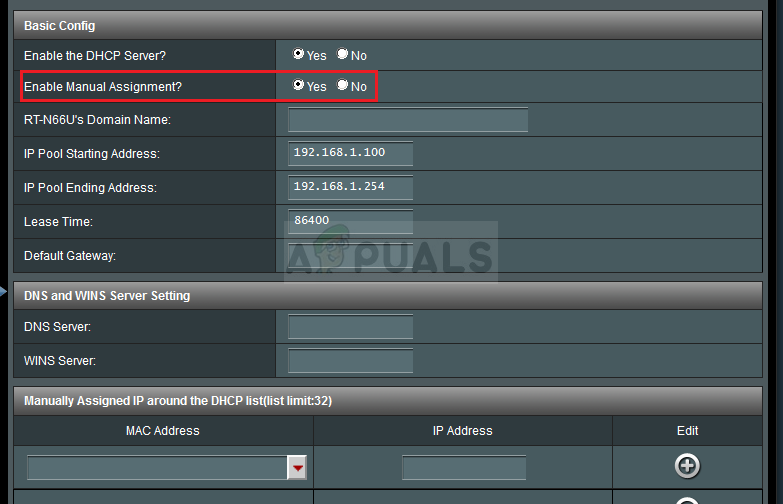
- Nachdem Sie dies getan haben, klicken Sie auf die Hinzufügen Choice und Sie haben jetzt die IP-Adresse Ihrer Konsole zu Ihrem Router hinzugefügt.
- Finden Sie die Port-Weiterleitung Abschnitt, während Sie noch an der Schnittstelle Ihres Routers angemeldet sind. Jeder Router bietet hierfür unterschiedliche Schritte an.
- Geben Sie eine Reihe von Ports ein, unter denen geöffnet werden soll Anfang und Ende oder verwenden Sie einzelne Ports für internen und externen Verkehr. Speziell für Minecraft-ServerDer einzige Port, den Sie weiterleiten müssen, ist 25565. Stellen Sie sicher, dass Sie ihn sowohl für TCP als auch für UDP hinzufügen!
- Geben Sie dice statische IP-Adresse Sie haben in den obigen Schritten für Ihren PC erstellt und stellen sicher, dass Sie auf die Pick Aktivieren klicken, falls verfügbar.
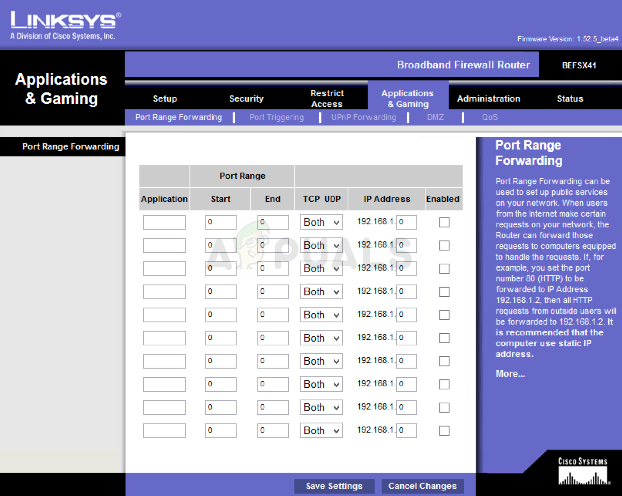
- Klicken Sie auf sparen oder Anwenden Klicken Sie auf die Schaltfläche und stellen Sie sicher, dass Sie sowohl Ihren Router als auch Ihren PC neu starten, um diese Änderungen vollständig zu übernehmen. Überprüfen Sie, ob bei allen, dice versucht haben, Ihrem Server beizutreten, weiterhin Probleme mit dem Server-Timeout auftreten.
Lösung 4: Verwenden einer anderen Version von Minecraft
Minecraft erhält normalerweise Updates, um bestimmte Fehler und Störungen zu beheben, aber manchmal werden diese neuen aktualisierten Versionen von bestimmten Servern unterwegs nicht unterstützt. Daher werden wir in diesem Schritt eine andere Version von Minecraft verwenden, um auf einen Server zu gelangen. Dafür:
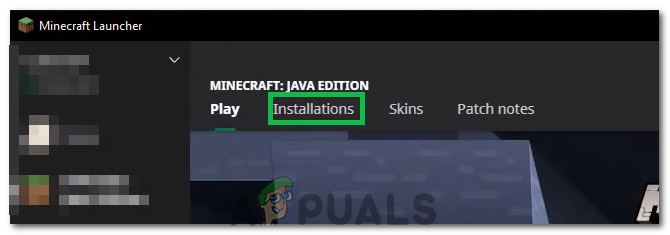
- Öffnen Sie den Minecraft Launcher und klicken Sie auf "Installationen" Taste.

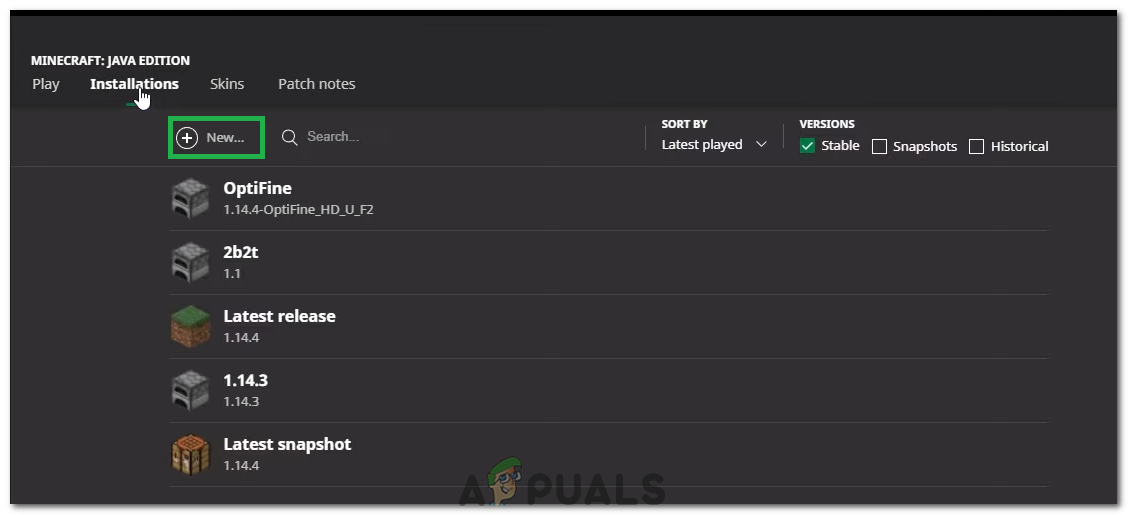
Klicken Sie auf dice Option "Installation" - Wähle aus "Neu" Option und klicken Sie auf die "Ausführung" Dropdown-Menü.

Klicken Sie auf "Neu". - Wählen Sie hier eine andere Version des Spiels als dice aktuell ausgeführte aus und klicken Sie auf "Erstellen".
- Dies beginnt nun mit dem Download dieser Version und wird dem Installationsmenü hinzugefügt.
- Sie können jetzt diese Version auswählen und versuchen, auf den gewünschten Server zu gelangen.
- Überprüfen Sie, ob das Problem dadurch behoben wird.
Lösung five: Überprüfen Sie den Serverstatus
In einigen Fällen liegt das Problem möglicherweise beim Server anstelle des Spiels oder des DNS. Daher überprüfen wir in diesem Schritt den Status des Servers und anschließend, ob er betriebsbereit ist. Um das zu tun:
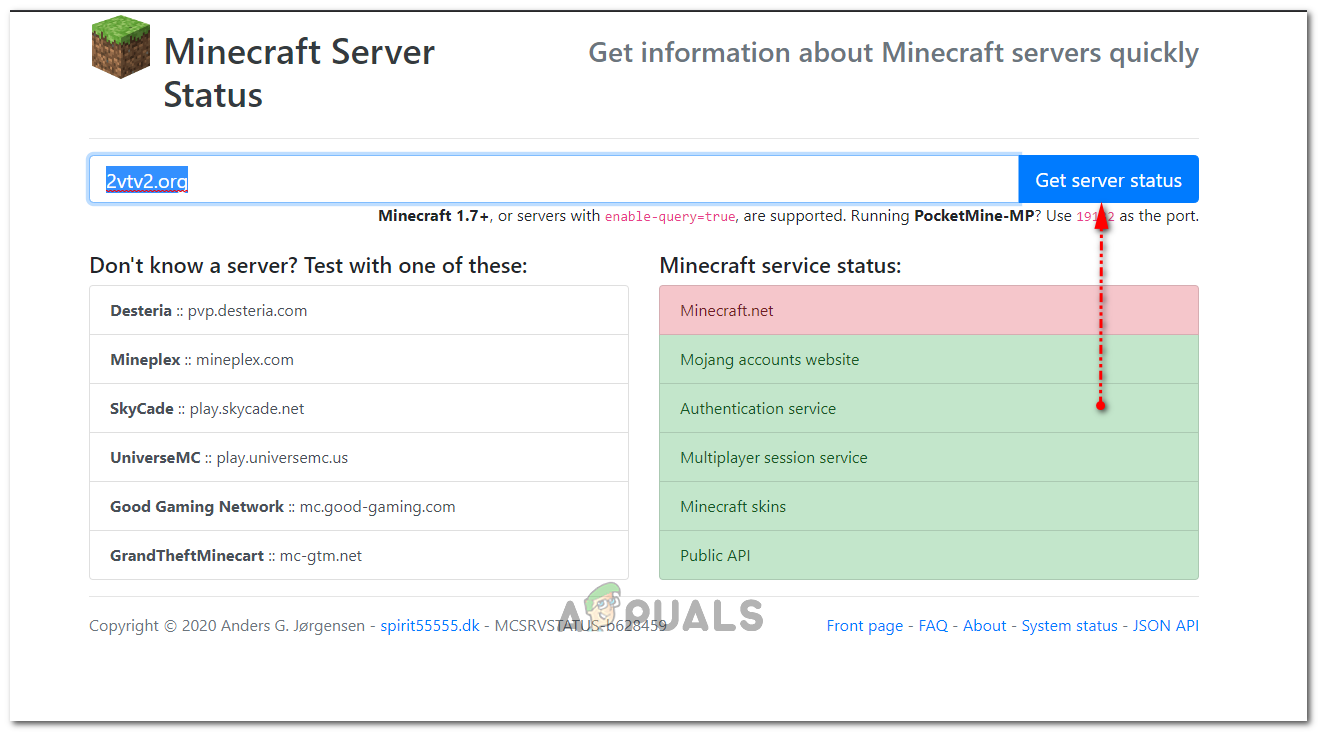
- Klicken Hier um zur Server-Check-Website zu navigieren.
- Geben Sie die Server-IP ein und klicken Sie auf "Serverstatus abrufen".

Klicken Sie auf "Serverstatus abrufen". - Überprüfen Sie, ob der Server funktioniert.
Lösung half dozen: Verwenden von Befehlen
In einigen Fällen kann es Probleme geben, bei denen die Internetverbindung oder die IP von den Spielservern blockiert wird. Daher werden wir in diesem Schritt einige Befehle verwenden, um die Internetverbindung zurückzusetzen. Um das zu tun:
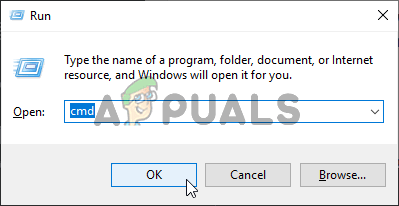
- Drücken Sie "Windows" + "R.", Um die Eingabeaufforderung zu öffnen.
- Eintippen "Cmd" und drücke "Verschiebung" + "Strg" + "Eingeben" Administratorrechte bereitzustellen.

Ausführen der Eingabeaufforderung - Geben Sie nacheinander die folgenden Befehle ein und drücken Sie "Eingeben" nach jedem.
ipconfig /release ipconfig /flushdns ipconfig /renew netsh int ip netsh int ip set dns netsh winsock reset
- Starten Sie Ihren Reckoner neu, damit einige Änderungen wirksam werden, und überprüfen Sie, ob das Trouble weiterhin besteht.
Lösung 7: Durchlassen der Firewall
In bestimmten Situationen ist die Java-Plattform möglicherweise in der Windows-Firewall blockiert, wodurch möglicherweise der Verbindungsaufbau verhindert wird. Insbesondere wenn Sie auf einem privaten Server spielen, weisen Sie den Administrator des Servers an, diese Schritte auch auf dem Figurer auszuführen, auf dem sich der Server befindet.
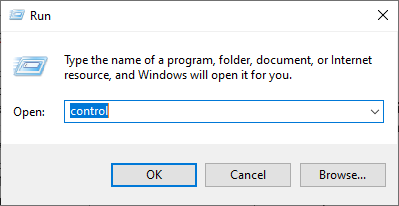
- Drücken Sie "Windows" + "R" um dice Eingabeaufforderung Ausführen zu öffnen.
- Eintippen "Steuerung" und drücke "Eingeben" um das Bedienfeld zu öffnen.
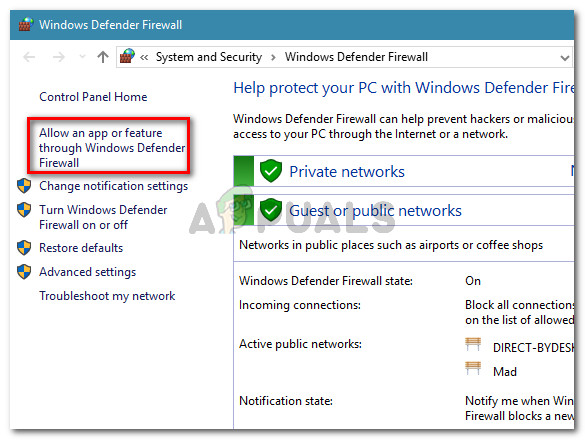
Zugriff auf dice Archetype Command Panel-Oberfläche - Klicken Sie auf "System und Sicherheit" Choice und wählen Sie die "Windows Defender Firewall" Taste.
- Wählen Sie im linken Bereich die Option „Zulassen einer App über die Firewall"Und wählen Sie die "Einstellungen ändern" Möglichkeit.

Klicken Sie auf App oder Funktion über die Windows Defender-Firewall zulassen - Scrollen Sie nach unten und überprüfen Sie sowohl öffentlich als auch privat, ob Java Platform SE Binary vorhanden ist.
- Klicke auf "Anwenden" um Ihre Änderungen zu speichern und zu überprüfen, ob das Problem weiterhin besteht.
Lösung 8: Verwenden Sie ein VPN
In einigen Fällen hat Ihr Internet access provider möglicherweise einige Websites / IP-Adressen auf die schwarze Liste gesetzt, aufgrund derer dieses Trouble möglicherweise ausgelöst wird. Daher wird empfohlen, ein VPN zu verwenden, um eine Verbindung zum Server herzustellen und die Verbindung zu aktivieren, bevor Sie das Spiel starten. Sie können sich eine Reihe von Gaming-VPNs ansehen, bis Sie herausgefunden haben, welches für Sie am besten geeignet ist.
Source: https://okidk.de/wie-behebt-man-den-fehler-bei-der-zeituberschreitung-der-minecraft-server-verbindung-unter-windows/
Posted by: maggardrembed83.blogspot.com
0 Response to "Zeitüberschreitung Bei Der Verbindung Zum Server"
Post a Comment